2026 年 3 月 18 号,第一次开始使用 Claude Code,断断续续用了大概 3 周时间。一开始没有看 Claude Code 的使用说明就直接上手写 RAG(检索增强生成)程序,写得非常痛快但走了一段弯路。
后面发现,还需要学习一下基本的使用技巧,比如一定要写好CLAUDE.md文件。
Windows 上安装 Claude Code
有三种方式:
方式一:PowerShell 一行命令
这是官方推荐的原生安装。
iwr https://claude.ai/claude-code.ps1 -useb | iex
方式二:Node.js 安装
npm install -g @anthropic-ai/claude-code
当前仍可以使用,但官方已不再推荐这种安装方式。使用 Node.js 安装的好处是不需要科学上网。不过在后续更新版本时,稍有麻烦,需要手动处理。
方式三:WSL(Linux 子系统)安装
WSL(Windows Subsystem for Linux)是在 Windows 里运行 Linux 的官方方案,本质就是 Linux。
curl -fsSL https://claude.ai/install.sh | sh
注意:有些安装好像会自动带入 VS Code 里的 Claude Code 集成,否则需要自己在VS Code 里安装 Claude Code 扩展。
大模型配置
Anthropic 官网注册费用较高,Pro 版本约 17 美元每月,在国内还需要科学上网。于是选用了 MiniMax 大模型:
- 套餐价格:49 元每月
- 交互时间:5 小时一个周期
- 交互次数:1500 次
- 优点:不会出现天价token账单的情况
- 限制:交互频率不能太高,如果调用过于频繁,会被限流需要等待几秒后再重试
配置 settings.json 文件
初始配置时需要在用户主目录(如 C:\Users\shenlb)下创建 settings.json 文件,建议直接从 Claude Code 官网复制配置文本,避免手动输入容易拼写错误。我之前就因为少写了 minimaxi.com 里的一个字母 i,导致 API 请求一直报错,折腾了好几个小时才配通。
MiniMax 配置参考:
{
  "env": {
    "ANTHROPIC_AUTH_TOKEN": "换成你在minimax上注册的API_KEY",
    "ANTHROPIC_BASE_URL": "https://api.minimaxi.com/anthropic",
    "API_TIMEOUT_MS": "3000000",
    "CLAUDE_CODE_DISABLE_NONESSENTIAL_TRAFFIC": "1",
    "ANTHROPIC_MODEL": "MiniMax-M2.7",
    "ANTHROPIC_SMALL_FAST_MODEL": "MiniMax-M2.7",
    "ANTHROPIC_DEFAULT_SONNET_MODEL": "MiniMax-M2.7",
    "ANTHROPIC_DEFAULT_OPUS_MODEL": "MiniMax-M2.7",
    "ANTHROPIC_DEFAULT_HAIKU_MODEL": "MiniMax-M2.7"
  }
}
配置 .claude.json 文件
文件位于用户主目录(如 C:\Users\shenlb):
{
  "hasCompletedOnboarding": true
}
这个配置表示已完成新手引导。首次安装 Claude Code 时,系统会引导你完成一些初始化设置,设置这个标志为 true 可以跳过后续启动时的引导流程。
Claude Code 启动成功后,会看到用 ASCII 字符拼成的小机器人图标。
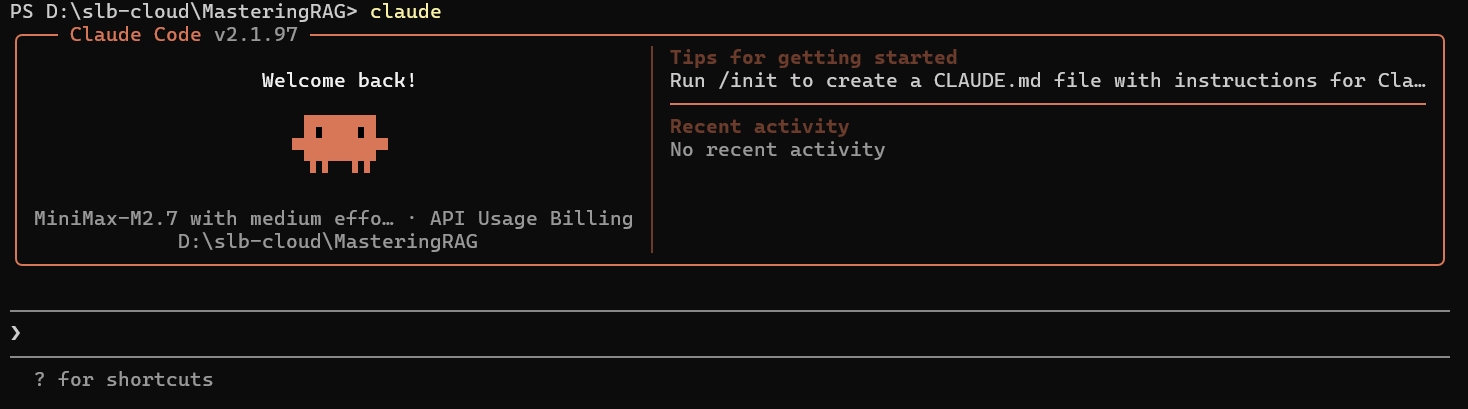
为什么叫 Claude?我有点好奇,就查了一下。好像是致敬科学家 克劳德·香农(Claude Shannon),信息论的创始人,而不是"云"的意思。从这个界面可以看到 Claude Code 的版本号以及当前配置的大模型型号。
终端选择
运行 Claude Code 使用什么终端也有讲究:
-
CMD.exe(Windows 命令提示符):古老的 Windows 终端,已过时,不太推荐。我一开始使用了它,在claude code运行的时候,把窗口放大了一些就闪退。
-
Windows Terminal(推荐):微软官方出品,功能完善,安装简单,够用就好
-
其他更花哨的终端:如 tmux 等,功能更丰富,可按需取用
一般来说,安装一个 Windows Terminal 就足够了。
CLAUDE.md 文件:最关键的一步
最大的教训是:项目文件夹里的 CLAUDE.md 文件非常重要。
每次与大模型对话时,这个文件的内容都会加载到上下文中。它相当于项目的"说明书",让 Claude 理解项目的技术栈、架构和团队规范。如果文档写得不好或前后不一致,claude code可能会忘记之前已经做过的事。
我第一次在写rag程序的时候,从来没生成这个文件,它经常忘了以前的框架,换一种思路来实现新的模块。
快速初始化
启动 Claude Code 时,界面右边的提示信息会告诉你可以用 /init 进行初始化工作,但大部分人都会忽略这段文字提示。
对于已有项目,使用 /init 命令,它会扫描整个代码库并自动生成 CLAUDE.md 文件。我看到这个命令,一开始有点担心,以为它会把我的项目文件夹清空,其实它只是在建立CLAUDE.md。放心用!
如果不知道如何写好这个文件,可以使用专门的 Skill claude-md-management:claude-md-improver 来帮你优化,后续还可持续用这个 Skill 迭代改进。
CLAUDE.md 的结构
建议包含以下内容,并保持简洁(内容多了之后,可以把详细参考内容移到 skills 或 rules 中,减少上下文占用):
What        - 技术栈、项目结构和关键软件包
Why         - 各组件的用途及架构决策
How         - 操作指南,你希望 Claude 如何参与这个项目
我的项目示例:
# 我的 RAG 项目

## What
- 基于 Python + LangChain + ChromaDB
- 项目结构:src/, tests/, data/
- 单元测试使用pytest

## Why
- 用于本地文档检索增强生成

## How
- 优先使用流式输出,便于跟踪进度
- 编写新功能之后,务必建立单元测试,并跑通单元测试
进阶用法
项目大了之后,就需要使用一些高级技巧:
- 直接
@某个文件引用已写好的规范或约束 .claude/rules/可将规则模块化拆分,如code-style.md、testing.md、security.md- 如果有多个
CLAUDE.md文件,可设置排除规则忽略一些记忆
三种记忆类型
使用 /memory 可以编辑记忆文件:
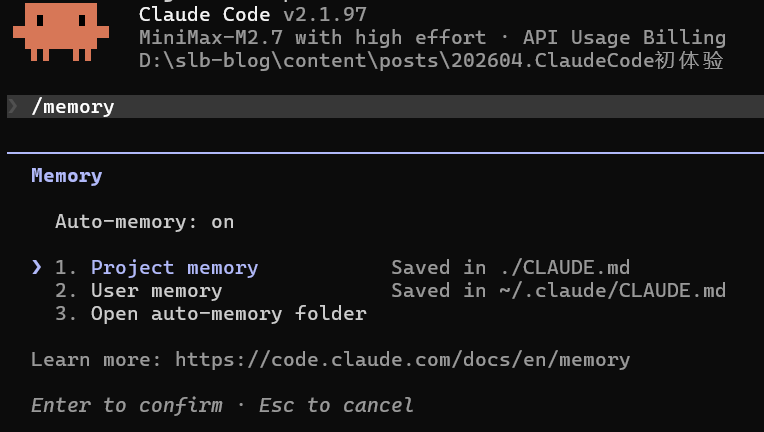
- 项目记忆:项目文件夹下的 CLAUDE.md 文件,只对当前项目有效
- 用户记忆:用户主目录下的 CLAUDE.md 文件,所有项目共享
- 自动记忆:系统自动管理
你在与claude code对话的时候,可以说:请记住某某事,它就会放在自动记忆中,其实也是你硬盘里的一个文件。
Claude Code核心工作原理
当给 Claude 一个任务时,它会经历三个阶段:
- 收集上下文
- 采取行动。 大模型进行推理,工具进行行动。
- 验证结果
内置工具
- 文件操作
- 搜索
- 执行 Shell 命令
- 网络搜索
- 代码智能插件
扩展功能
这些我其实还没有搞明白,以后慢慢琢磨。
- plugin:我安装了superpowers, context7…… 也是看了网上的推荐
- Skills:扩展能力,插件里会带着一堆skill
- MCP:连接外部服务(如 context7)
- Hooks:自动化工作流
- Subagents:子代理
常用命令
| 命令 | 作用 |
|---|---|
/init |
初始化项目,生成 CLAUDE.md |
/memory |
编辑记忆文件 |
/context |
可视化查看对话上下文情况 |
/plan |
先了解需求,分解问题,给出策略选择,定义限制 |
/model |
切换模型,如果你很富有,有多个模型可用的话 |
参考文档
题外话:AI 编程的八个等级
美国著名程序员 Steve Yegge(曾任职于 Amazon 和 Google)把 AI 编程分为八个等级:
| 等级 | 描述 |
|---|---|
| 第 1 级 | 纯手工编码,古法程序员,非遗程序员 |
| 第 2 级 | 在 IDE 上装了插件,开启了侧边栏,不断与 AI 交互,AI 每次让你确认是否修改 |
| 第 3 级 | 你开始信任 AI 编程,进入了 YOLO 模式(You Only Live Once),AI 的建议一律接受,点"Yes" |
| 第 4 级 | AI 智能体占据的屏幕窗口越来越大,你的手工编辑代码区仅用于对比代码差异 |
| 第 5 级 | 不要代码区了,直接使用命令行(如 Claude Code),所有屏幕都留给 AI,也不用看 AI 生成的代码了,只看它的完成进度 |
| 第 6 级 | 你感觉一个 AI 太慢,就同时打开 3 到 5 个窗口,每个窗口跑一个 AI 进程 |
| 第 7 级 | 同时打开 10 个以上的 AI 窗口,同时管理它们,有点手忙脚乱 |
| 第 8 级 | 使用 AI 任务编排器,让计算机管理多个并行的 AI 编程 |
Steve Yegge 自己声称已达到第 8 级,曾动用了许多 AI 程序员完成了一个 Gas Town 项目,共生成 22.5 万行 Go 语言代码,他从来没看过,也不想看。
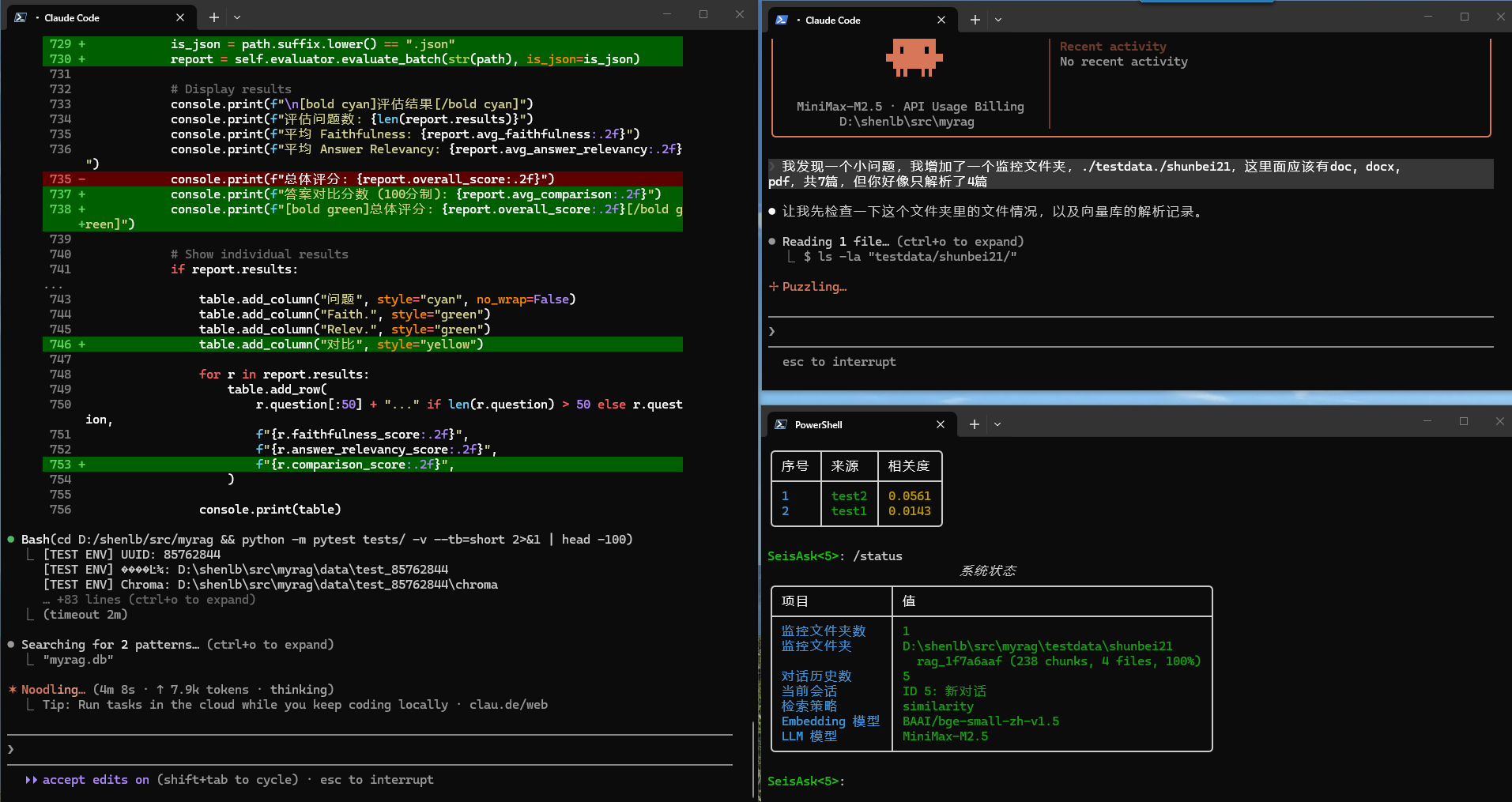
一开始我对这几个等级还有点不太理解,但随着使用了 3 周的 Claude Code 之后,发现自己已经接近第 6 级的水平——一般会同时打开几个窗口,有两个运行 Claude Code,另一个用于运行程序、查看测试结果。
如图所示,同时运行多个 Claude Code 窗口,每个窗口独立运行不同的任务:
其实,vscode也是一定要用的,图形界面操作更顺手!
我的这篇文章也是在claude code的帮助下完成的。
小结
claude code很强大,我只是刚刚起步,已经把RAG cli程序跑起来了。已经一行代码不写了,全是AI在写。估计不用半年,已经的那点编程知识估计会忘得差不多了。
如果懒得看说明,也一定要先把CLAUDE.md写好,一次写不好不要紧,边干项目边补充这个文档。
做需要长期运维的大项目的时候,还要学学claude code的最佳实践,效率应该会更高。